 1.png "Формула Торговли")
Как мы подключили оплату цифровым рублем
Переход на цифровой рубль — процесс, который вызывает много вопросов у бизнеса. Мы решили поделиться с вами как прошли этот путь сами, как приняли первую оплату, с какими трудностями столкнулись. Ниже — хронология наших действий и практические выводы для тех, кто будет внедрять прием цифровых рублей.
Этап 1. Подготовка инфраструктуры
В кассе (Атол 55Ф) настраивать ничего не пришлось — просто проверили, что установлена последняя прошивка.
В 1С также никаких настроек не делали, так как у нас эквайринг подключен отдельно.
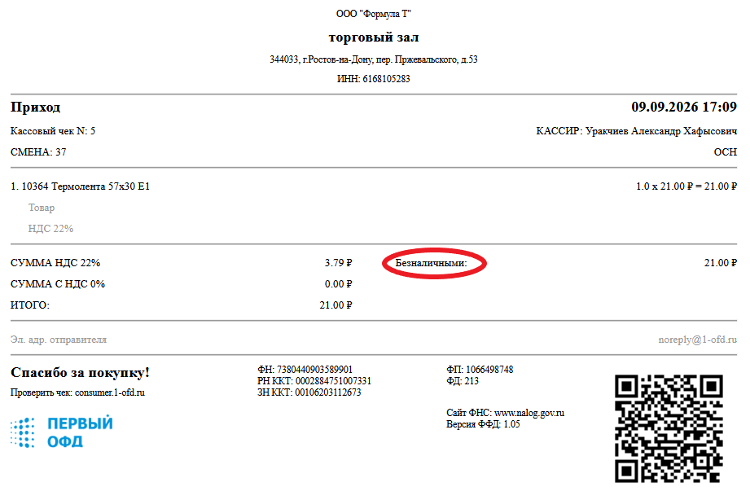
Цифровой рубль по Гражданскому кодексу относится к безналичным денежным средствам. Поэтому в кассовом чеке при такой оплате указывается та же форма — «безналичными» (тег 1081).
Ключевым звеном стала замена эквайрингового терминала.
Проблема: Старый кнопочный терминал не поддерживал необходимый функционал. Прошивку под него банк пообещал только к 30 сентября.
Решение: Сбер бесплатно заменил устройство на современный терминал с сенсорным экраном.
Важное примечание: если у вас эквайринг настроен через учетное ПО или саму кассу, могут потребоваться дополнительные настройки. В нашем случае этого не потребовалось.
Открытие счета
Счет для операций с цифровым рублем открывали 5 дней. Причина задержки: мы обратились в конце августа, тогда как банк предоставил техническую возможность только с 1 сентября. Но сами менеджеры банка этого не знали и вместе с нашим IT-специалистом предпринимали безрезультатные попытки.
Настройка доступа
Процесс настройки занял время, опять же ввиду отсутствия готовых инструкций. Выяснилось, что для работы необходим дополнительный сертификат к флешке банк-клиента.
Оформление документов
- Нашему директору пришлось в своем личном аккаунте на Госуслугах заполнить полные данные (обязательно указание СНИЛС).
- В СберБизнес потребовалось подписать допсоглашение на универсальный QR-код и согласие на обработку данных.
Наконец, 2 сентября вся техника была готова к приему оплаты цифровым рублем.
Этап 2. Первые тестовые оплаты: сложности и решения
Сотрудник «Формулы торговли» открыл личный счет цифрового рубля 3 сентября, но сразу провести оплату не удалось. После считывания универсального QR-кода на терминале из банковского приложения в списке источников оплаты не появлялся счет цифрового рубля.
Рекомендации техподдержки (которые не помогли)
- Подождать 24 часа.
- Обновить приложение банка.
- Вызвать выездного специалиста (тот, который приехал, ничего о цифровом рубле не знал и посоветовал звонить в техподдержку).
Техподдержка Сбера несколько дней не могла разобраться, почему не проходит оплата. Наконец, 9 сентября банк провел внутреннюю конференцию среди своих менеджеров, на которой разъяснил нюансы. Причина оказалась на стороне покупателя.
Важный практический совет: как сканировать код
- Бессмысленно считывать универсальный QR-код из приложения банка.
- Не читается он и обычной камерой телефона.
- Этот код распознается только приложением для считывания кодов.
В нашем случае был телефон Samsung со встроенным приложением:
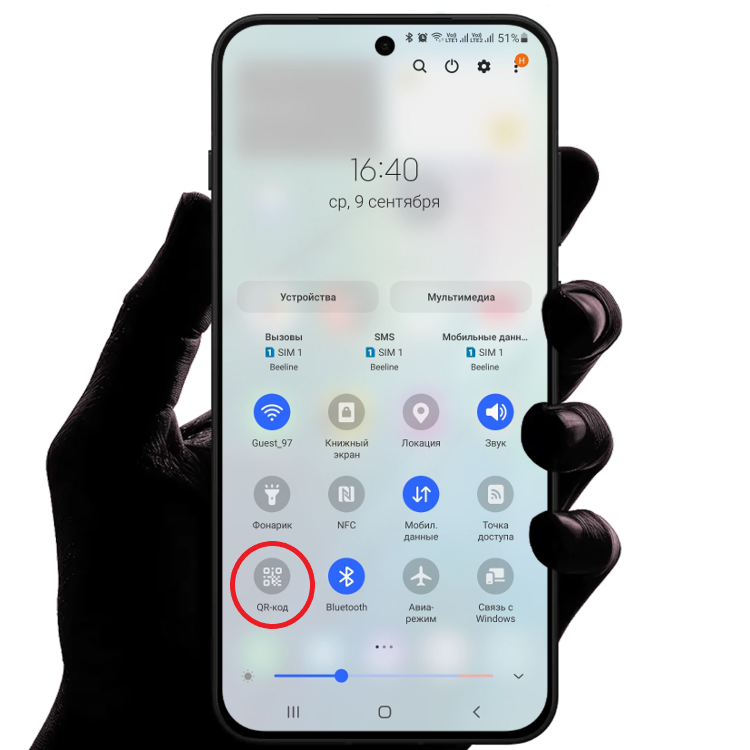
Пошаговая инструкция оплаты Цифровым рублем
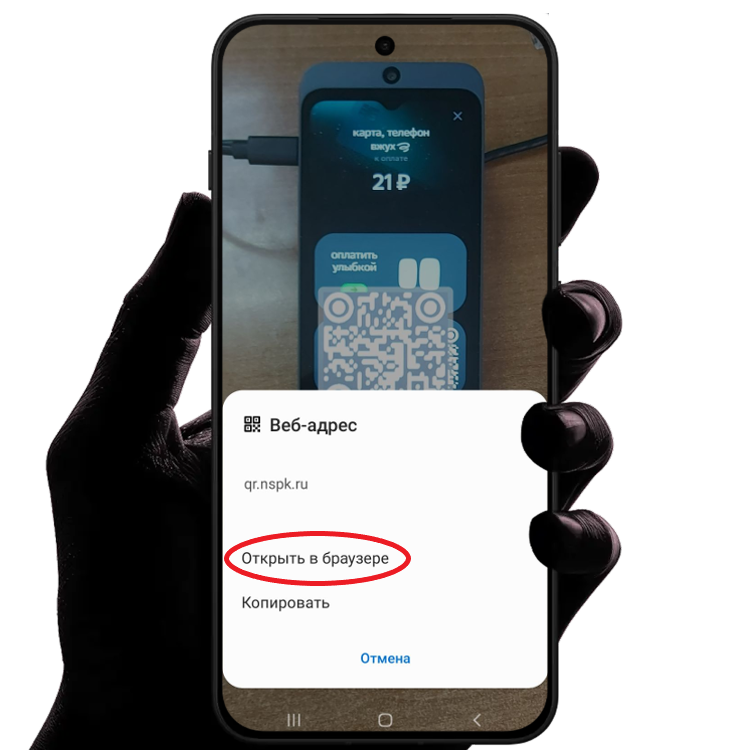
1.Сканируем QR-код на терминале, после выбираем “Открыть в браузере”
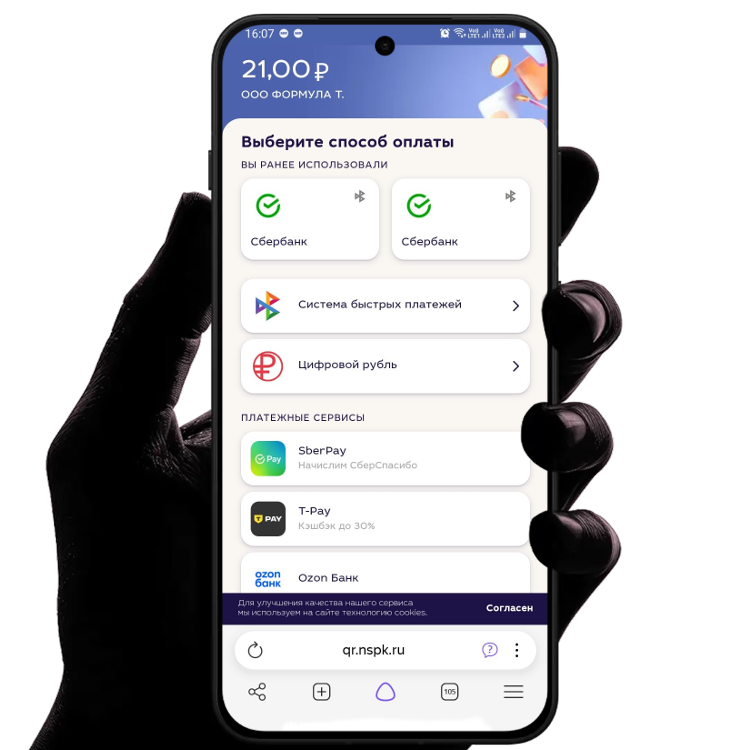
2. Выбираем способ оплаты “Цифровой рубль”
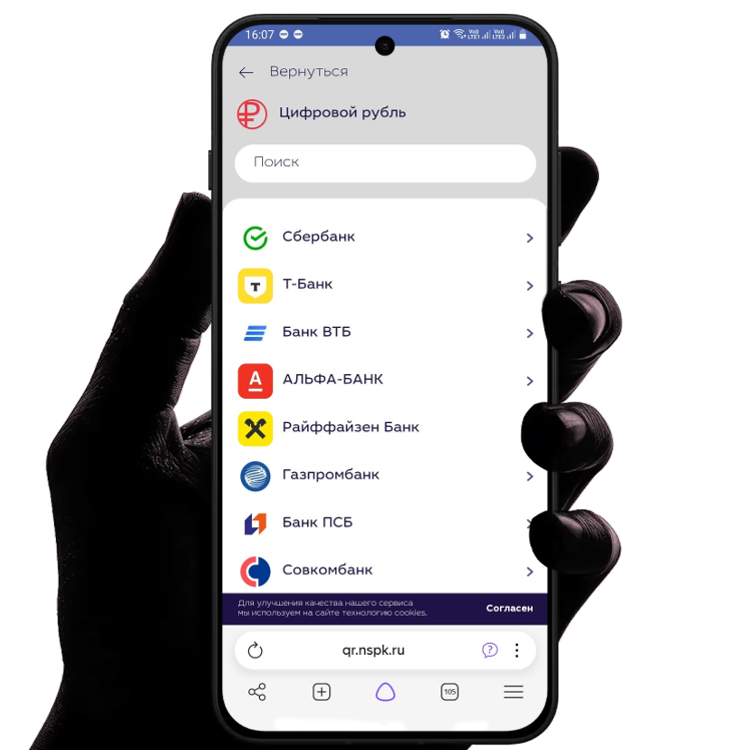
3. Выбираем банк, в котором открыт специальный счет Цифрового рубля
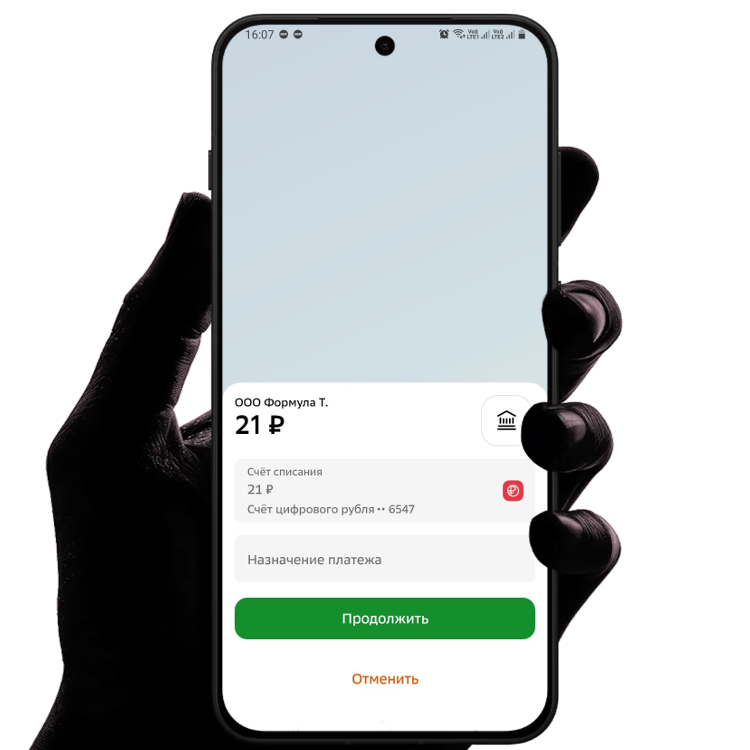
4. Проверяем, что выбран счёт списания - счёт ЦР
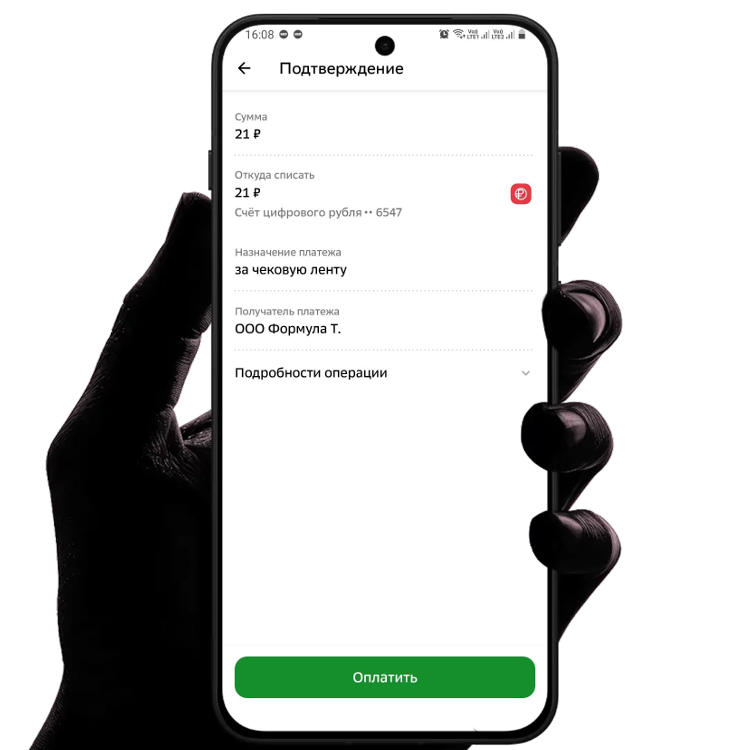
5. Подтверждаем оплату
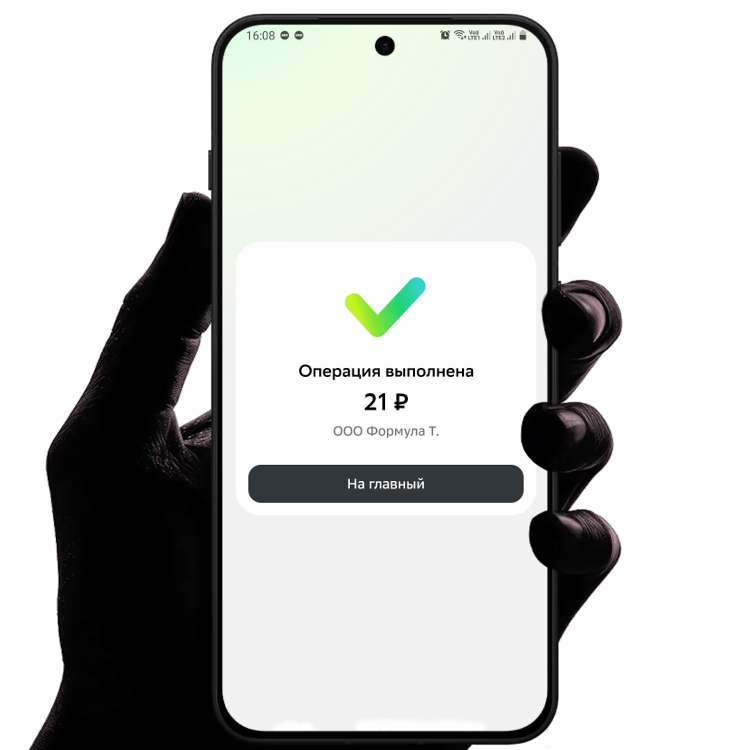
6. Оплата в приложении банка выполнена
Подтверждение банка на телефоне покупателя есть. Но оказалось, что это неправда.
Этап 3. Нюансы и тайминг: результаты нашего тестирования
Как видите, оплата со счета цифрового рубля проходит не в одно касание, потребовалось 5 различных подтверждений. Первый раз наш сотрудник, вчитываясь в информацию на каждом экране, потратил более двух минут на подтверждение оплаты.
Результат долгой оплаты:
- Не смотря на подтверждение операции на экране телефона, на счете цифрового рубля отображалась та же сумма, что и была до подтверждения оплаты.
- Чек из терминала эквайринга не вышел.
- В банк-клиенте ООО «Формула Т» бухгалтер поступление увидела мгновенно.
- Через 2 минуты пришел автоматический возврат.
Вывод: Терминал дает ограниченное время на оплату. Если покупатель не успевает подтвердить операцию, транзакция отменяется.
Последствия для бизнеса
Так как транзакции по банковскому счету прошли, кассиру пришлось оформлять продажу и возврат в 1С и на фискальном регистраторе, чтобы закрыть смену корректно.
Тайминг
Замеры показали, что терминал дает на оплату 1 минуту 50 секунд. За это время нужно успеть считать код, выбрать банк и подтвердить платеж. Во второй раз сотрудник уложился в тайминг, чек распечатался успешно.
Лишь со следующей попытки удалось провести оплату и получить распечатку на терминале эквайринга с подтверждением приема оплаты цифровым рублем.
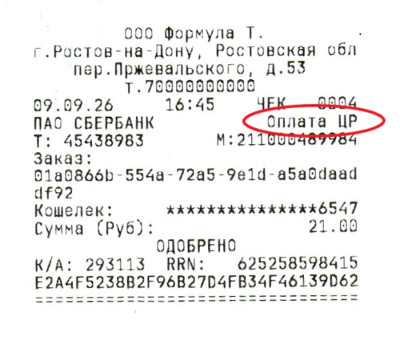
Как и говорили выше в описании этапа 1, в кассовом чеке ничего нового, главное — в обязательном реквизите «Форма оплаты» указать «безналичными».
Важный нюанс для бухгалтерии
В назначении платежа лучше всего указывать номер счета или чека (номер документа в 1С). Без этой метки бухгалтерии крайне сложно идентифицировать поступление, так как в банк-клиенте получателя бухгалтер видит: имя, отчество, первую букву фамилии плательщика и назначение платежа, которое покупатель должен вводить на телефоне вручную.
Этап 4. Онлайн-эквайринг: пока недоступен
С приемом оплаты в интернет-магазине онлайн у «Формулы торговли» возникла задержка. Мы используем сервис для приёма платежей «ЮKassa», и их техподдержка дала официальный ответ:
«По 248-ФЗ ЮKassa как сервис небанковской кредитной организации обязана подключить прием цифрового рубля к 1 сентября 2028 года».
Таким образом, для онлайн-продаж цифровой рубль пока остается недоступным инструментом.
Этап 5. Инструкция для бухгалтерии и кассиров
После успешной настройки наша бухгалтерия выпустила внутреннюю инструкцию для сотрудников:
- Проверка: Ввести сумму (например, 1 рубль) на терминале.
- Должен появиться универсальный QR-код.
- Сканирование: только приложением для считывания QR-кодов (не приложением банка!).
- Действие: Выбрать банк и цифровой рубль, перейти по ссылке.
- Контроль: Проверить, печатается ли на слипах актуальный номер телефона организации. Если нет — сообщить в поддержку Сбера.
Резюме для бизнеса от «Формулы торговли»
- Оборудование: Убедитесь, что на вашей кассе установлена последняя прошивка/обновление. А терминал эквайринга поддерживает нужный функционал.
- Учет: если эквайринг настроен через учетное ПО или саму кассу, то могут понадобиться настройки.
- Сканирование: Только сторонним приложением.
- Скорость: есть менее 2 минут на завершение операции.
Мы продолжим следить за обновлениями и делиться опытом. Надеемся, наш пройденный путь поможет коллегам сэкономить время и избежать ошибок.
